1 基础知识
1.1 WinBoat的特点
– WinBoat提供简介直观的界面,可将Windows无缝继承到你的Linux桌面环境,让你感觉就像在原生系统一样。
– WinBoat安装Windows系统非常简单,所有操作均可通过界面完成。
– WinBoat上的程序能在Windows上运行,就能在WinBoat上运行而且像使用原生操作系统级别的窗口一样。
– WinBoat从Windows中访问Linux文件系统非常便捷,主目录已挂在到Windows系统中,因此可轻松在两个系统之间共享文件。
– WinBoat后续会添加例如智能卡直通和资源监控。
1.2 硬件要求
– 内存,至少4GB的内存
– CPU,至少2个CPU线程
– 存储,安装文件夹对应的驱动器至少32GB的可用空间
– 虚拟化,在BIOS/UEFI中启用KVM
1.3 容器化
1.3.1 Docker使用范例
– Docker的使用方法?
– Docker Compose v2如何使用?
– 用户已经添加到docker群组如何操作?
– Docker守护进程正在运行(开机启动时也已启动),如何实现?
1.3.2 Podman使用范例
1.4 FreeRDP
请确保版本为3.x.x并且包括声音支持,如何操作?
2 最佳实践
2.1 环境信息
2.1.1 系统环境
OS = Ubuntu 24.04.4 LTS
Host Name = any
IP Address = any
2.1.2 安装Docker
2.1.3 配置Docker
sudo groupadd docker
sudo usermod -aG docker $USER
2.1.4 安装FreeRDP
apt install -y freerdp3-x11
2.1.5 创建WinBoat容器安装目录(可选)
sudo mkdir -p /home/docker
sudo chown $(id -u):$(id -g) /home/docker
sudo chmod 770 /home/docker
2.2 部署软件包
2.2.1 下载软件包
cd ~/Downloads/
wget -O winboat-0.9.2-amd64.deb https://release-assets.githubusercontent.com/github-production-release-asset/960420129/3ab478be-ff75-4bd7-a9da-20b1a56cf770?sp=r&sv=2018-11-09&sr=b&spr=https&se=2026-04-07T01%3A28%3A17Z&rscd=attachment%3B+filename%3Dwinboat-0.9.0-amd64.deb&rsct=application%2Foctet-stream&skoid=96c2d410-5711-43a1-aedd-ab1947aa7ab0&sktid=398a6654-997b-47e9-b12b-9515b896b4de&skt=2026-04-07T00%3A27%3A49Z&ske=2026-04-07T01%3A28%3A17Z&sks=b&skv=2018-11-09&sig=B3vzsStIE3yUbVZiBQmuNn%2B4aQaeRj%2F4maLWD1vxOuk%3D&jwt=eyJ0eXAiOiJKV1QiLCJhbGciOiJIUzI1NiJ9.eyJpc3MiOiJnaXRodWIuY29tIiwiYXVkIjoicmVsZWFzZS1hc3NldHMuZ2l0aHVidXNlcmNvbnRlbnQuY29tIiwia2V5Ijoia2V5MSIsImV4cCI6MTc3NTUyNDk4NCwibmJmIjoxNzc1NTIzMTg0LCJwYXRoIjoicmVsZWFzZWFzc2V0cHJvZHVjdGlvbi5ibG9iLmNvcmUud2luZG93cy5uZXQifQ._kLex_gZsDVvtSvWQEFA6U3JwTd3UOmBvms-m6r-Qak&response-content-disposition=attachment%3B%20filename%3Dwinboat-0.9.0-amd64.deb&response-content-type=application%2Foctet-stream
以上只是命令行演示,如果异常或需要其他版本,请从官方连接下载,
https://winboat.app/
2.2.2 安装软件包
cd ~/Downloads/
sudo apt install ./winboat-0.9.2-amd64.deb
2.3 配置WinBoat
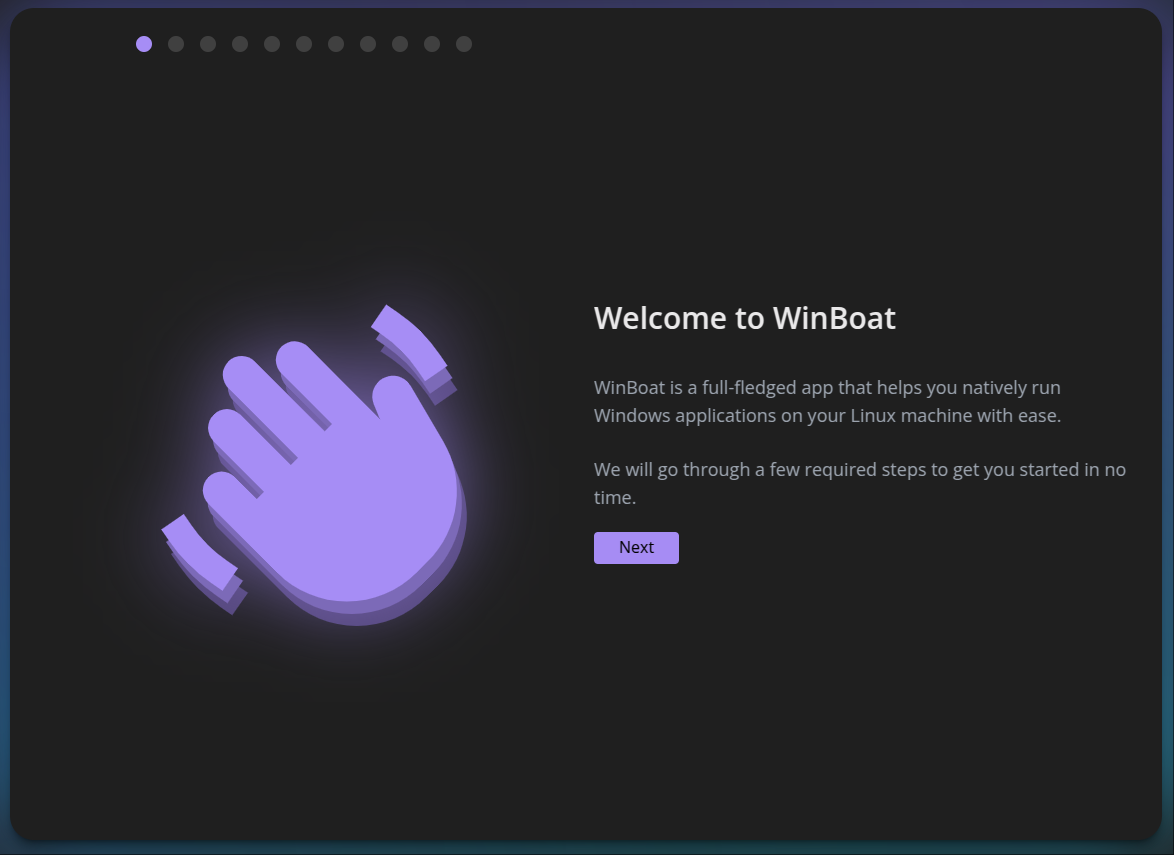
如上图所示,
单击【Next】
窗口显示如下,
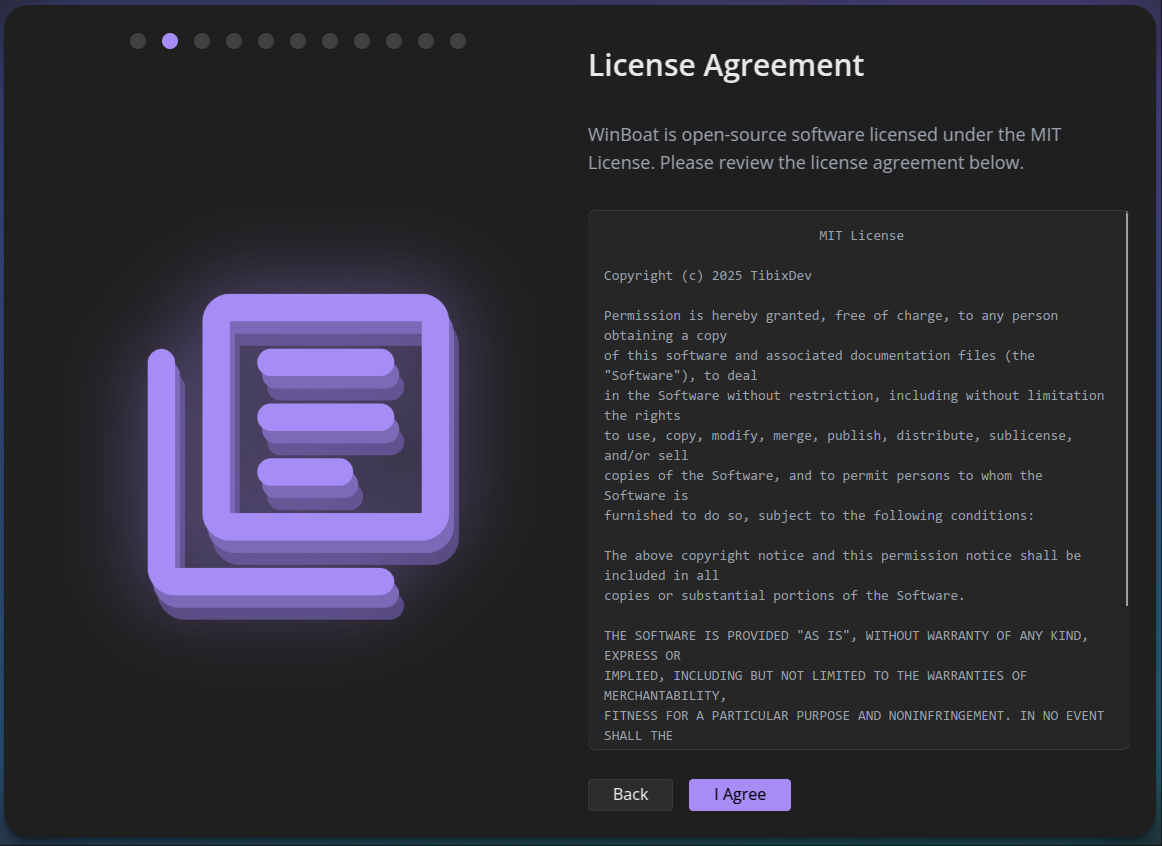
如上图所示,
单击【I Agree】
窗口显示如下,
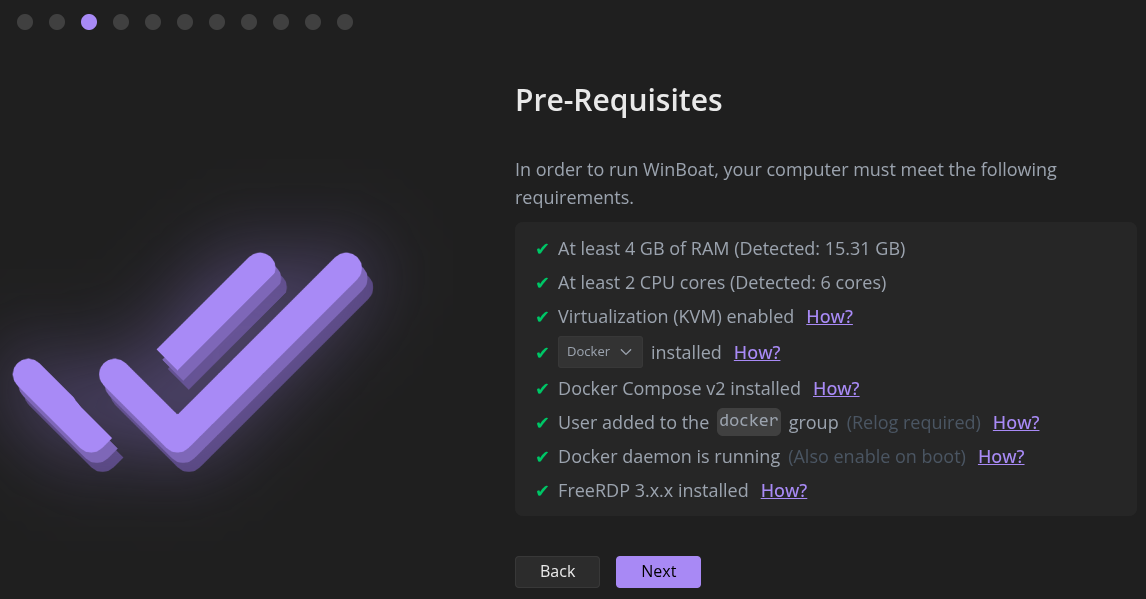
如上图所示,
选择【Docker】作为容器
单击【Next】
窗口显示如下,
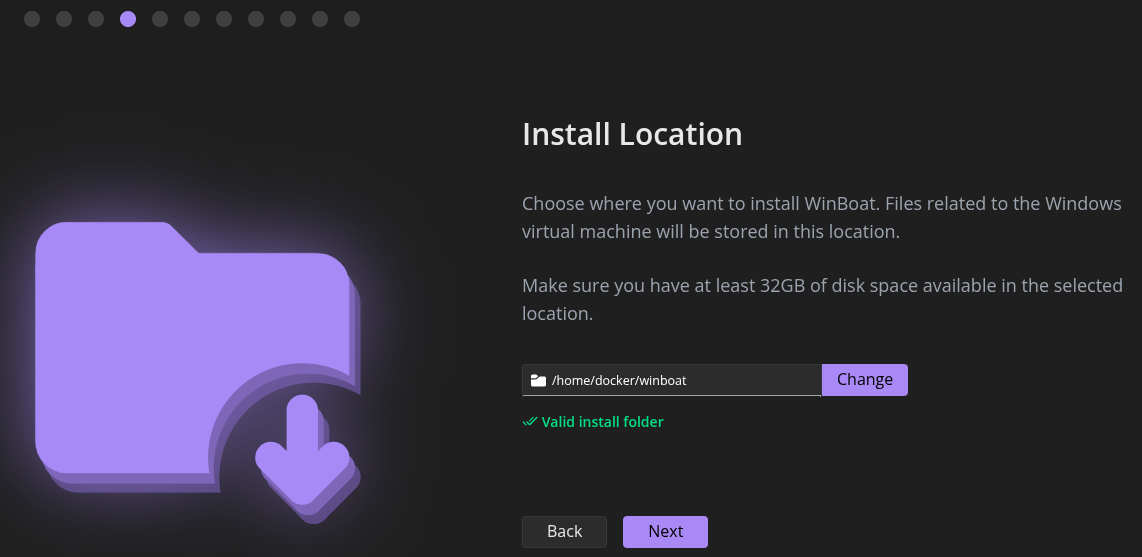
如上图所示,
选择安装目录,本范例选择之前预选创建的“/home/docker”目录作为WinBoat容器安装目录
单击【Next】
窗口显示如下,
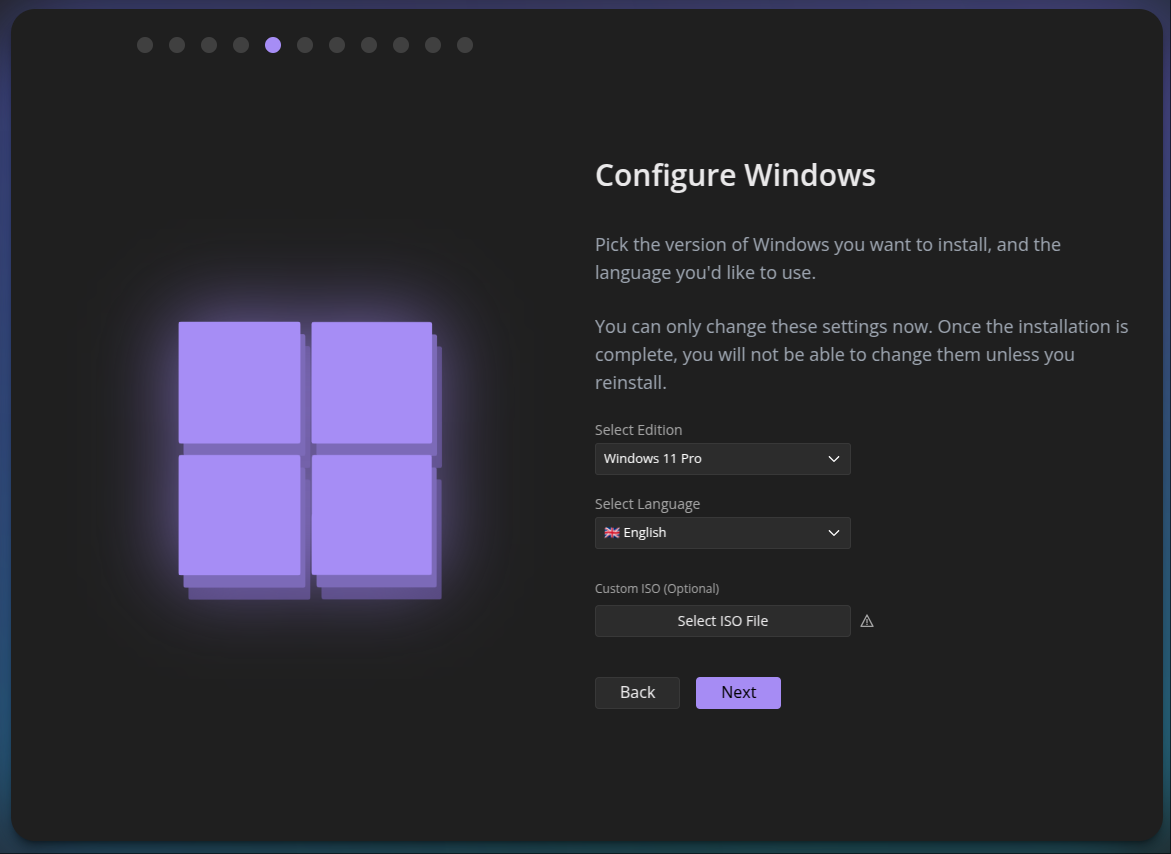
如上图所示,
本范例使用默认选项
单击【Next】
窗口显示如下,
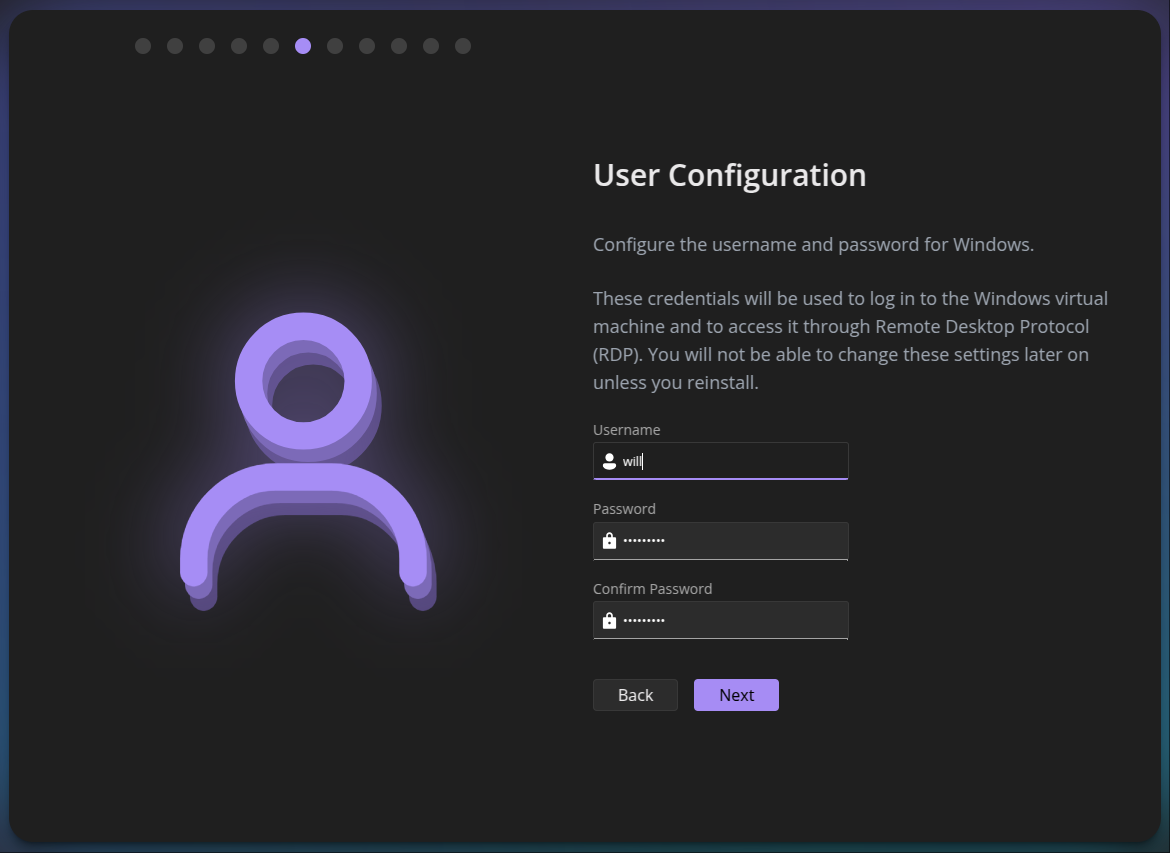
如上图所示,
选项“Username”填写你系统的用户名,当前范例为“will”
选项“Password”填写你系统的密码,当前范例为“********”
选项“Confirm Password”填写你系统的密码,当前范例为“********”
单击【Next】
窗口显示如下,
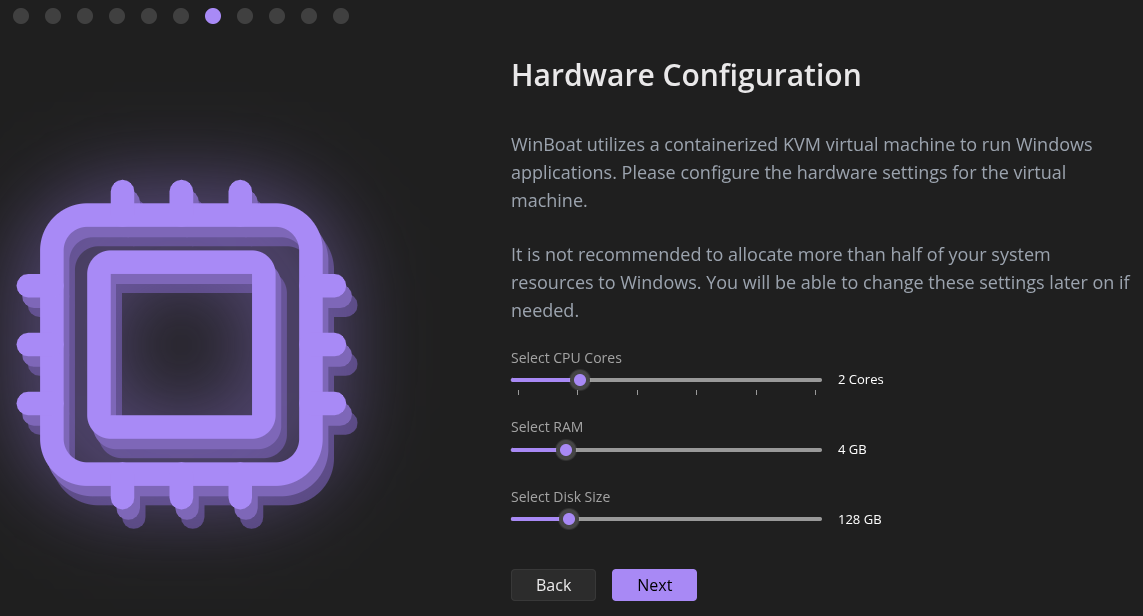
如上图所示,
调整容器的硬件配置,本范例使用默认配置(支持安装完成后调整)
单击【Next】
窗口显示如下,
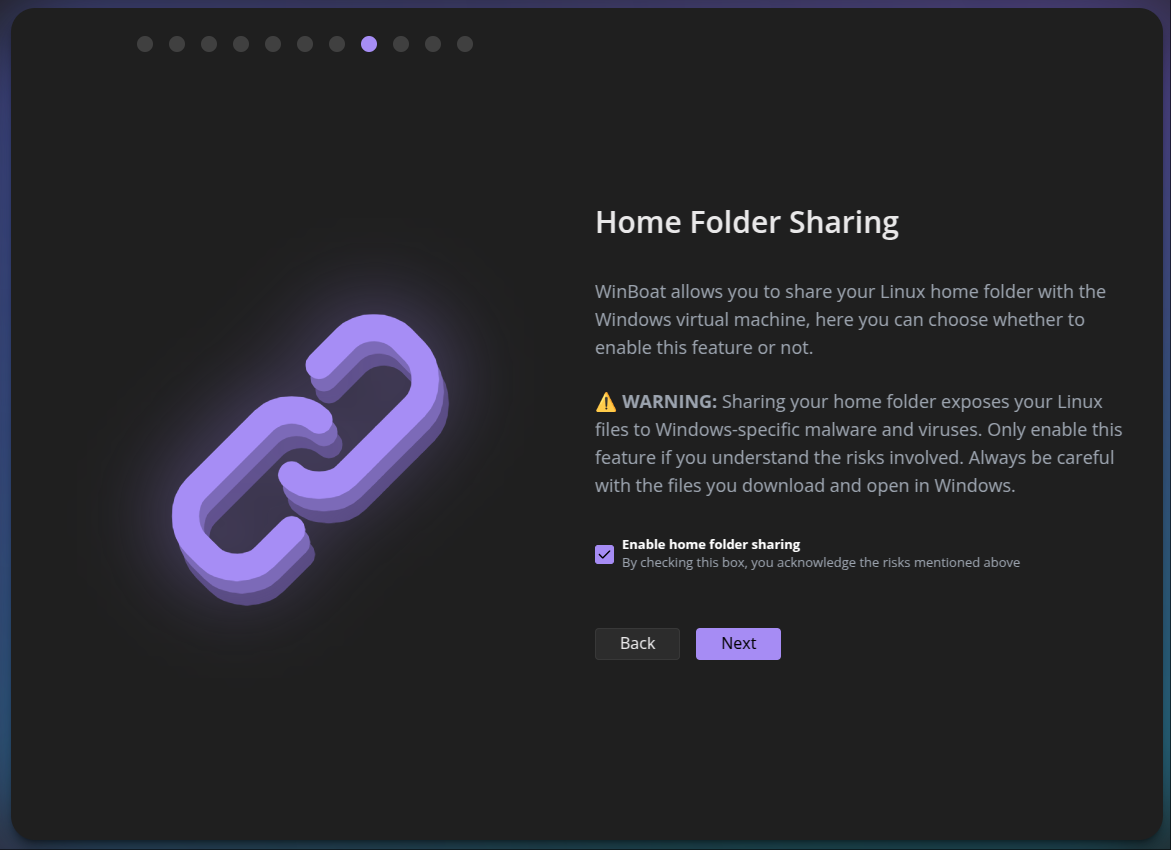
如上图所示,
勾选选项“Enable home folder sharing”
单击【Next】
窗口显示如下,
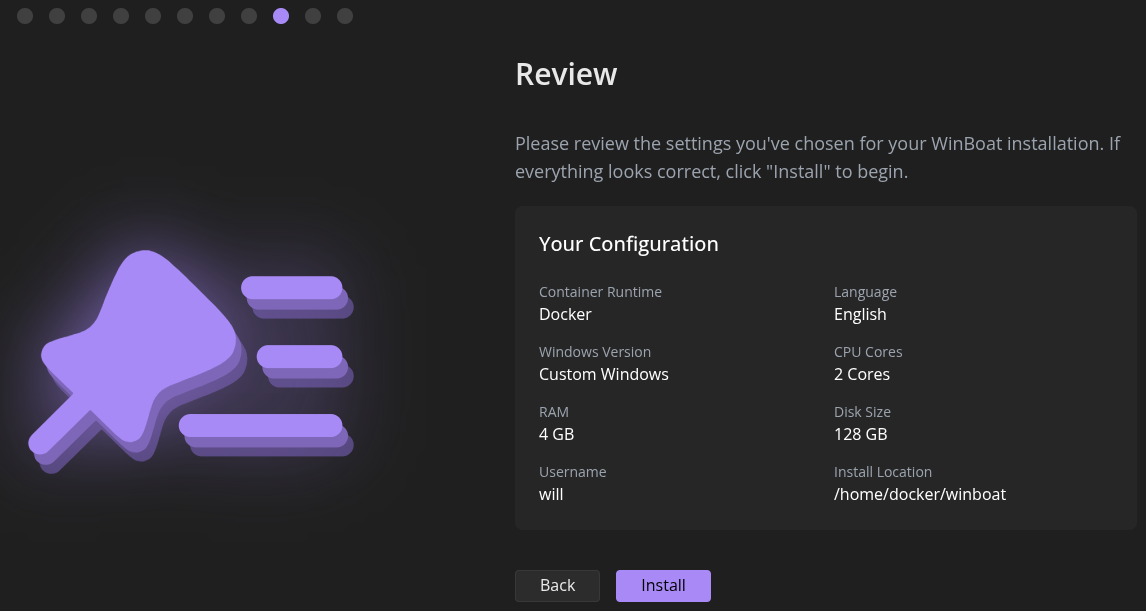
如上图所示,
核对之前的选择,如果符合你的预期
单击【Next】
窗口显示如下,
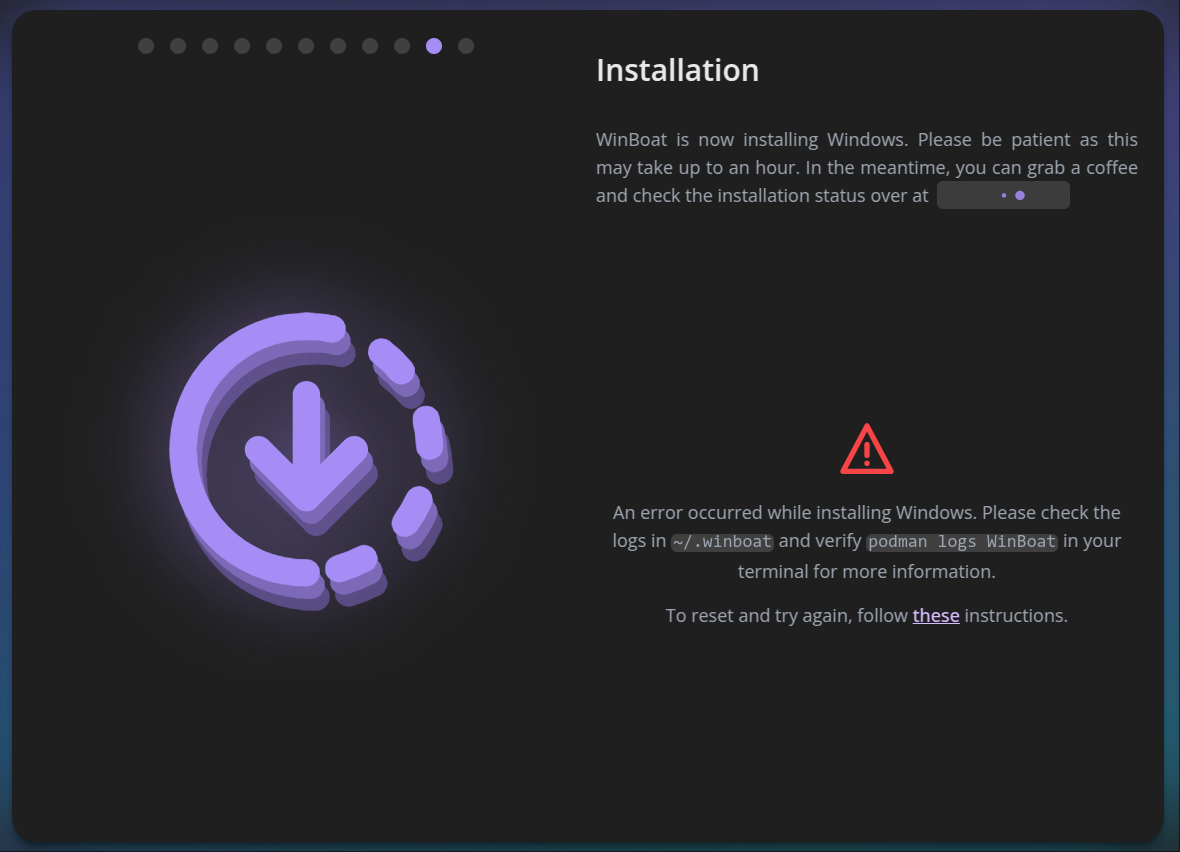
如果遇到以上错误,可以使用如下命令检查日志,
cat ~/.winboat/install.log
cat ~/.winboat/container.log
如果遇到如下错误,
2026-10-27 09:39:38 | ERROR | Errors encountered, could not complete the installation steps.
2026-10-27 09:39:38 | ERROR | Error: Command failed: docker compose -f /home/will/.winboat/docker-compose.yml up -d
 Image ghcr.io/dockur/windows:6.05 Pulling
 Image ghcr.io/dockur/windows:6.05 Error Get "https://ghcr.io/v2/": tls: failed to verify certificate: x509: certificate signed by unknown authority
Error response from daemon: Get "https://ghcr.io/v2/": tls: failed to verify certificate: x509: certificate signed by unknown authority
以上是提示是由于证书不信任而导致拉取失败,
sudo vim /etc/docker/daemon.json
加入如下配置,以下“#…”表示省略,注意后面需要加入“,”号
{
  #...,
  "insecure-registries": [
    "ghcr.io"
  ]
}
配置修改后,你需要执行如下命令重载和重启docker服务,
sudo systemctl daemon-reload
sudo systemctl restart docker
配置生效后,可手动执行如下命令测试镜像拉取,
docker compose -f /home/will/.winboat/docker-compose.yml up -d
然后,执行以下命令后并重试安装,
sudo docker stop WinBoat
sudo docker rm WinBoat
sudo docker volume rm winboat_data
rm -rf /home/docker/winboat
rm -rf ~/.winboat
参阅文档
===============
官方首页
————
https://winboat.app/
官方github
————–
https://github.com/TibixDev/winboat
github错误
————
https://github.com/TibixDev/winboat/issues/262

没有评论